Khi làm việc với phần mềm Adobe Illustrator (AI), hình ảnh là một phần không thể thiếu trong quá trình thiết kế. Tuy nhiên, không phải ai cũng hiểu rõ về khái niệm embed hình trong AI – một thao tác tưởng chừng nhỏ nhưng lại rất quan trọng, đặc biệt khi bạn cần chia sẻ file thiết kế cho người khác hoặc in ấn chuyên nghiệp. Vậy embed hình trong AI là gì? Tại sao cần sử dụng nó và cách thực hiện ra sao? Bài viết sau sẽ giúp bạn hiểu rõ.
Tham khảo dịch vụ của chúng tôi:
Embed hình trong AI là gì?
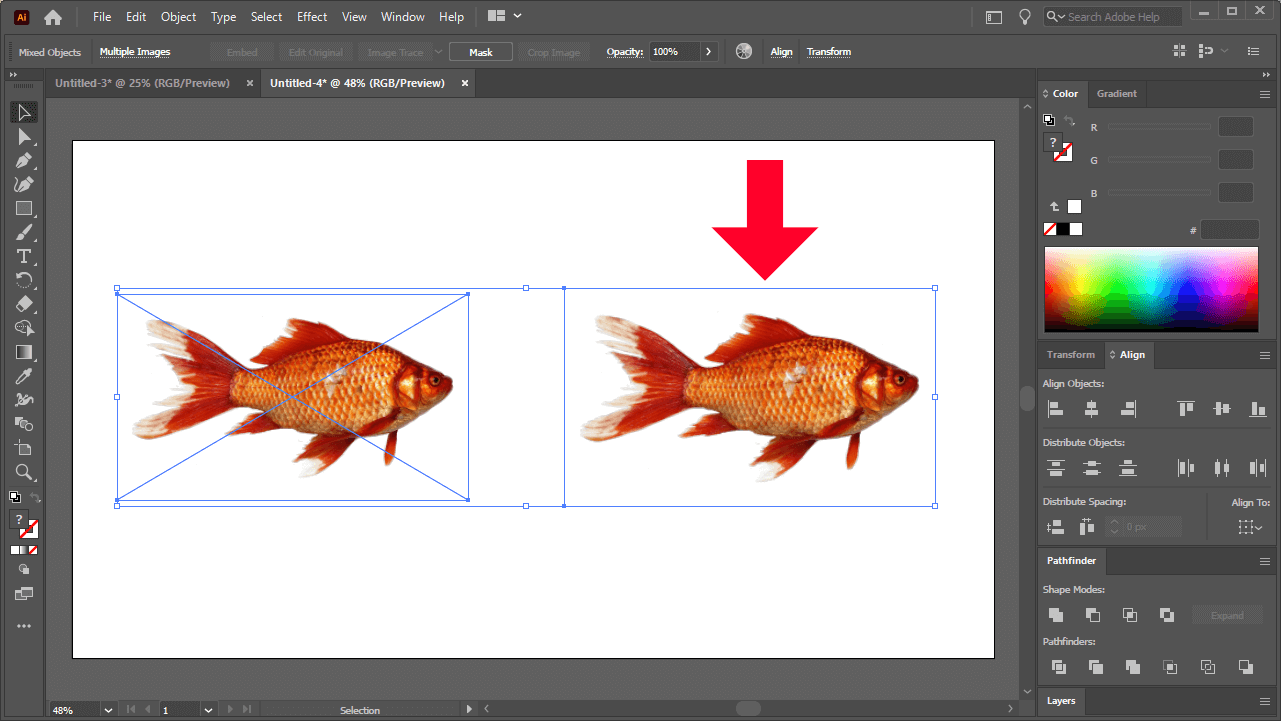
Embed hình trong AI (hay còn gọi là nhúng ảnh trong AI) là thao tác chèn trực tiếp hình ảnh vào file thiết kế Illustrator, giúp hình ảnh trở thành một phần không tách rời của file .ai. Khi đã embed, file ảnh sẽ không còn phụ thuộc vào vị trí lưu trữ bên ngoài trên máy tính.
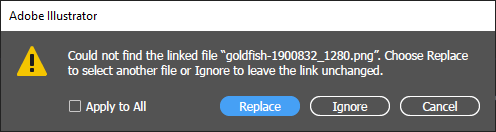
Ngược lại với embed, nếu bạn chỉ “Place” hình vào AI mà không embed, thì hình ảnh đó chỉ được liên kết (link) với file thiết kế – và sẽ báo lỗi nếu file ảnh bị di chuyển hoặc mất.
Lợi ích của việc embed hình trong AI
Việc embed image trong AI mang lại nhiều lợi ích thiết thực:
-
✅ Không lo mất link ảnh khi chuyển file sang máy khác.
-
✅ Giúp quá trình in ấn chuyên nghiệp diễn ra suôn sẻ.
-
✅ Dễ dàng lưu trữ và quản lý file thiết kế mà không cần kèm theo thư mục hình ảnh riêng.
Tuy nhiên, cần lưu ý rằng việc embed hình có thể tăng dung lượng file khá nhiều, nhất là với ảnh có độ phân giải cao.
Khi nào nên embed hình?
Bạn nên sử dụng embed trong AI trong các trường hợp sau:
-
Gửi file cho khách hàng, đối tác hoặc nhà in.
-
Không muốn phụ thuộc vào file ảnh gốc hoặc vị trí lưu trữ ban đầu.
-
Muốn tất cả dữ liệu thiết kế nằm gọn trong một file
.ai.
Ví dụ thực tế: Gửi file in tờ rơi, catalog, brochure cho nhà in
Khi bạn thiết kế tờ rơi, catalog, brochure hay bất kỳ ấn phẩm nào có sử dụng hình ảnh, việc embed hình trong AI là vô cùng cần thiết trước khi gửi file cho nhà in. Nếu bạn chỉ liên kết (link) hình ảnh mà không embed, nhà in có thể mở file nhưng không hiển thị được hình do thiếu file ảnh gốc – điều này dẫn đến lỗi thiết kế, ảnh bị mất hoặc sai nội dung khi in.
Tham khảo thêm:
- Bảng giá in tờ rơi giá rẻ theo yêu cầu – In tờ rơi A5, A4, A3…
- In Catalogue theo yêu cầu – Catalogue đóng ghim – Catalogue keo gáy cao cấp
- In hồ sơ năng lực – in profile công ty theo yêu cầu – in mọi số lượng
Nếu bạn vẫn còn chỉnh sửa hình ảnh trong Photoshop hoặc muốn giữ liên kết linh hoạt, thì nên giữ ảnh ở dạng link và chỉ embed khi đã hoàn tất.
Cách embed hình trong AI (Adobe Illustrator)
Dưới đây là các bước để embed link ảnh trong AI một cách nhanh chóng:
Cách 1: Embed từ thanh công cụ
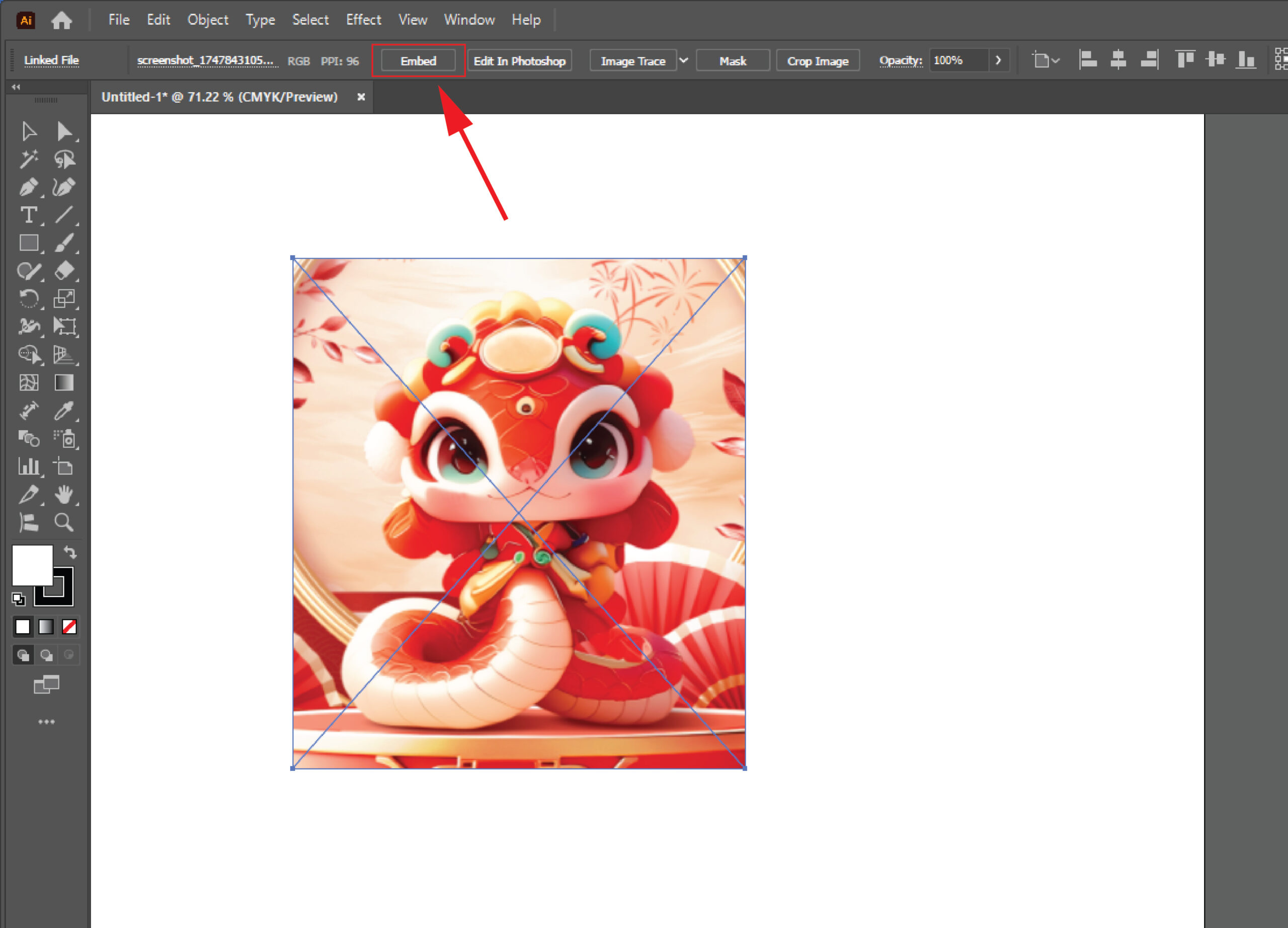
Bước 1: Chọn hình ảnh cần Embed ảnh
Bước 2: Nhấn vào nút Embed trên thanh công cụ phía trên
Cách 2: Embed từ bảng Links (Phù hợp Embed nhiều hình ảnh cùng 1 lúc)
-
Mở bảng Links bằng cách vào Window > Links.
-
Trong bảng Links, chọn ảnh (hoặc nhiều ảnh bằng cách nhấn giữ shift) cần embed.
-
Nhấn vào biểu tượng menu (ba gạch ngang) > chọn Embed Image.
Sau khi embed thành công, hình ảnh sẽ không còn hiển thị biểu tượng liên kết trong bảng Links.

Tổng kết
Embed hình trong AI là một kỹ thuật đơn giản nhưng vô cùng quan trọng trong thiết kế đồ họa chuyên nghiệp. Nhờ tính năng này, bạn có thể tránh được các lỗi mất link ảnh, đảm bảo tính toàn vẹn của file thiết kế và thuận tiện trong việc chia sẻ. Hãy cân nhắc sử dụng embed trong AI đúng lúc để công việc của bạn hiệu quả hơn.
 Liên hệ ngay với chúng tôi để được vấn và báo giá
- Hotline: 0969 25 24 26 (Báo giá) - 0346 901 974 (Thiết kế - nhận file) - (Inbox Zalo để được trả lời nhanh chóng hơn)
- Email: khoiminhprint@gmail.com
- Fanpage: In Ấn Khởi Minh - In ấn theo yêu cầu
- Website: www.inrehcm.vn - www.inankhoiminh.com - www.intemnhanre.com
NGUYỄN ĐÌNH MINH
CHUYÊN GIA THIẾT KẾ ĐỒ HOẠ & IN ẤN
✅ Đã kiểm duyệt nội dung
Nguyễn Đình Minh là một chuyên gia về Thiết Kế Đồ Hoạ và Thiết Kế In Ấn. Với hơn 10 năm kinh nghiệm trong lĩnh vực Thiết Kế Đồ Hoạ và Thiết Kế In Ấn. Từng là giảng viên đào tạo Ngành Thiết Kế Đồ Hoạ tại các trung tâm và các trường đại học tại TP.HCM.