
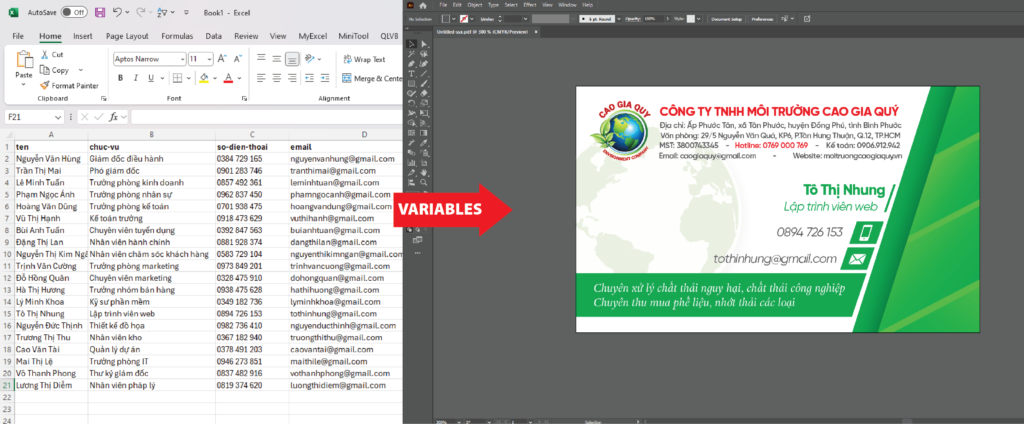
Chèn nội dung hàng loạt từ Excel vào Adobe Illustrator là cách nhanh chóng nhất để chèn nội dung có sẵn từ file Excel vào Adobe Illustrator. Việc này giúp tiết kiệm thời gian thiết kế file và hạng chế sai sót trong quá trình nhập thông tin. Ưu điểm vượt trội hơn khi Chèn nội dung từ Excel vào Adobe Illustrator bằng cách thủ công.
Chèn nội dung hàng loạt từ Excel vào Adobe Illustrator hỗ trợ những công việc gì?
Phương pháp Chèn nội dung hàng loạt từ Excel vào Adobe Illustrator hỗ trợ rất nhiều trong việc chèn nội dung vào ấn phẩm thiết kế. Vậy, những ấn phẩm nào thường xuyên cần Chèn nội dung hàng loạt từ Excel vào Adobe Illustrator?
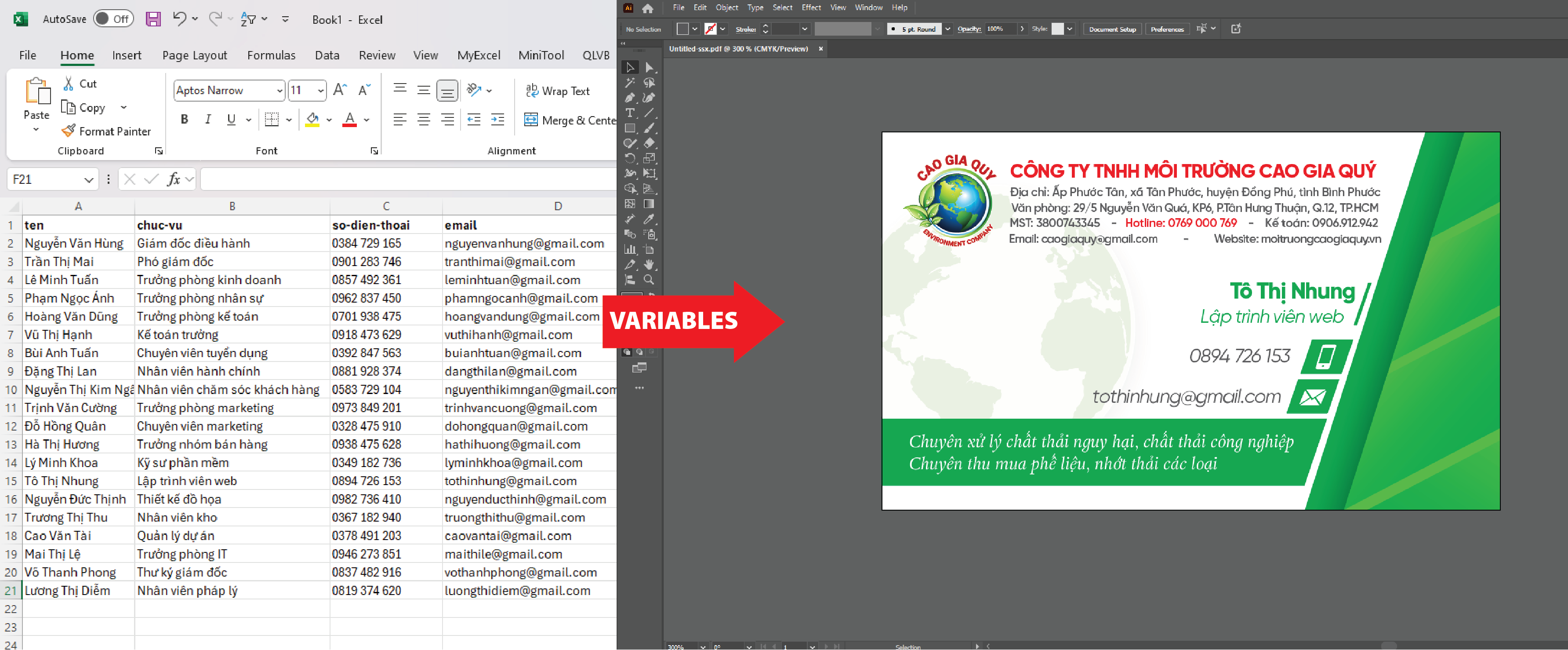
Thay nội dung Danh thiếp – Name Card
Khi bạn đã có 1 thiết kế Name Card hoàn chỉnh. Thì việc thay tên và nội dung cho từng người bằng cách thủ công sẽ khá bất tiện. Việc này đòi hỏi thời gian, sự tập trung để tránh nhầm lẫn – sai sót. Vì thế, nếu có phương pháp Chèn nội dung hàng loạt từ Excel vào Adobe Illustrator 1 cách tự động. Thì công việc sẽ trở nên vô cùng dễ dàng và chính xác.
>>> Xem thêm: Dịch vụ In Danh Thiếp – In Name Card theo yêu cầu giá rẻ tận xưởng
Thay nội dung hàng loạt cho Bảng tên – Thẻ sinh viên
Tương tự như Danh Thiếp. Bảng tên nhân viên – Thẻ sinh viên cũng sẽ có những nội dung thay đổi. Khi một số lượng lớn nội dung cần thay đổi. Thì việc Chèn nội dung hàng loạt từ Excel vào Adobe Illustrator sẽ giúp bạn rất nhiều trong việc tiết kiệm thời gian và công sức
Các ấn phẩm có nội dung biến đổi khác
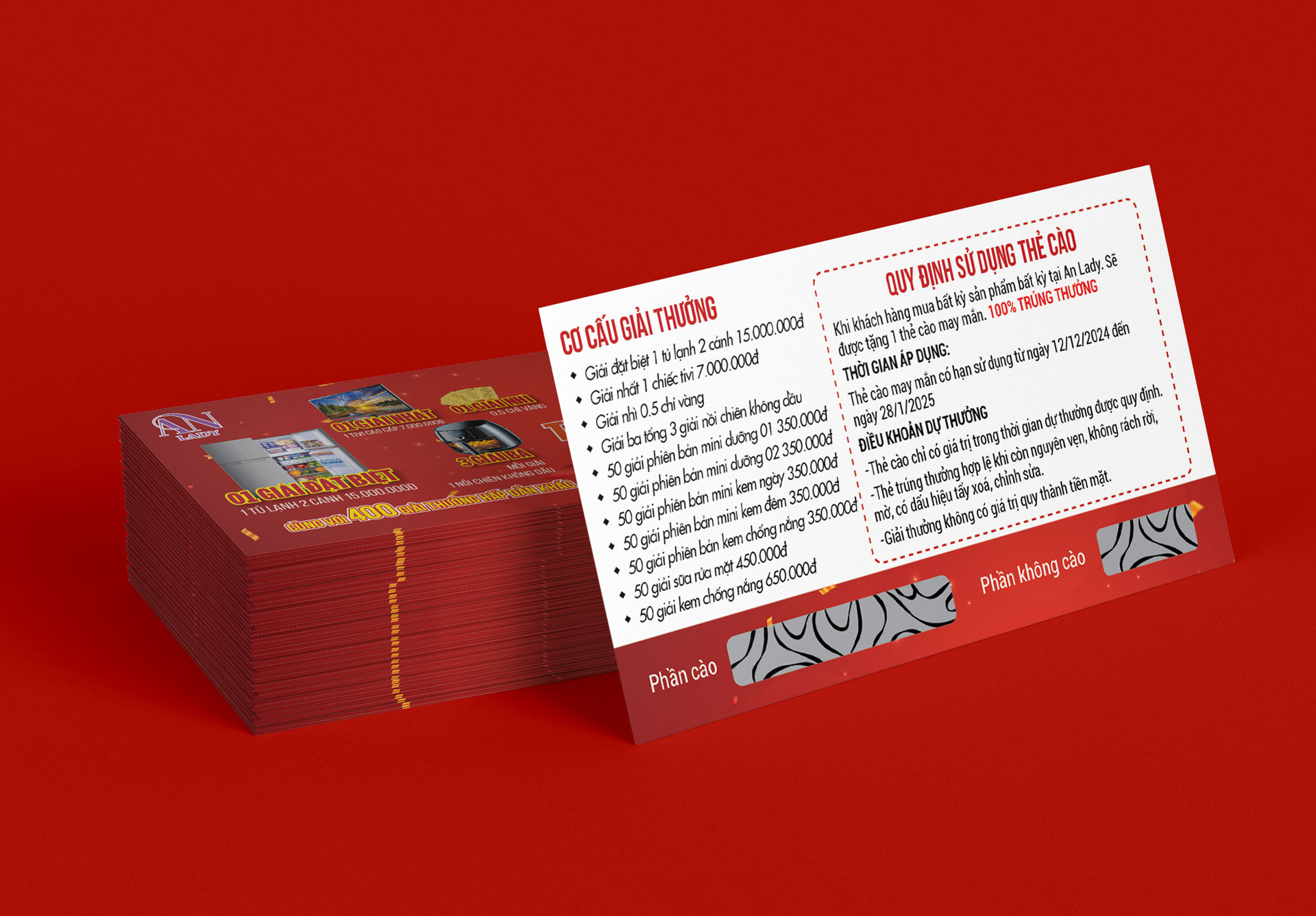
Ngoài ra các ấn phẩm cần có nội dung biến đổi như: Thẻ cào, số nhảy của Hoá Đơn Bán Lẻ… Thì việc Chèn nội dung hàng loạt từ Excel vào Adobe Illustrator là hết sức cần thiết
Cách chèn nội dung hàng loạt từ Excel vào Adobe Illustrator
Các bước chuẩn bị để chèn nội dung hàng loạt từ Excel vào Adobe Illustrator
File Excel chứa nội dung
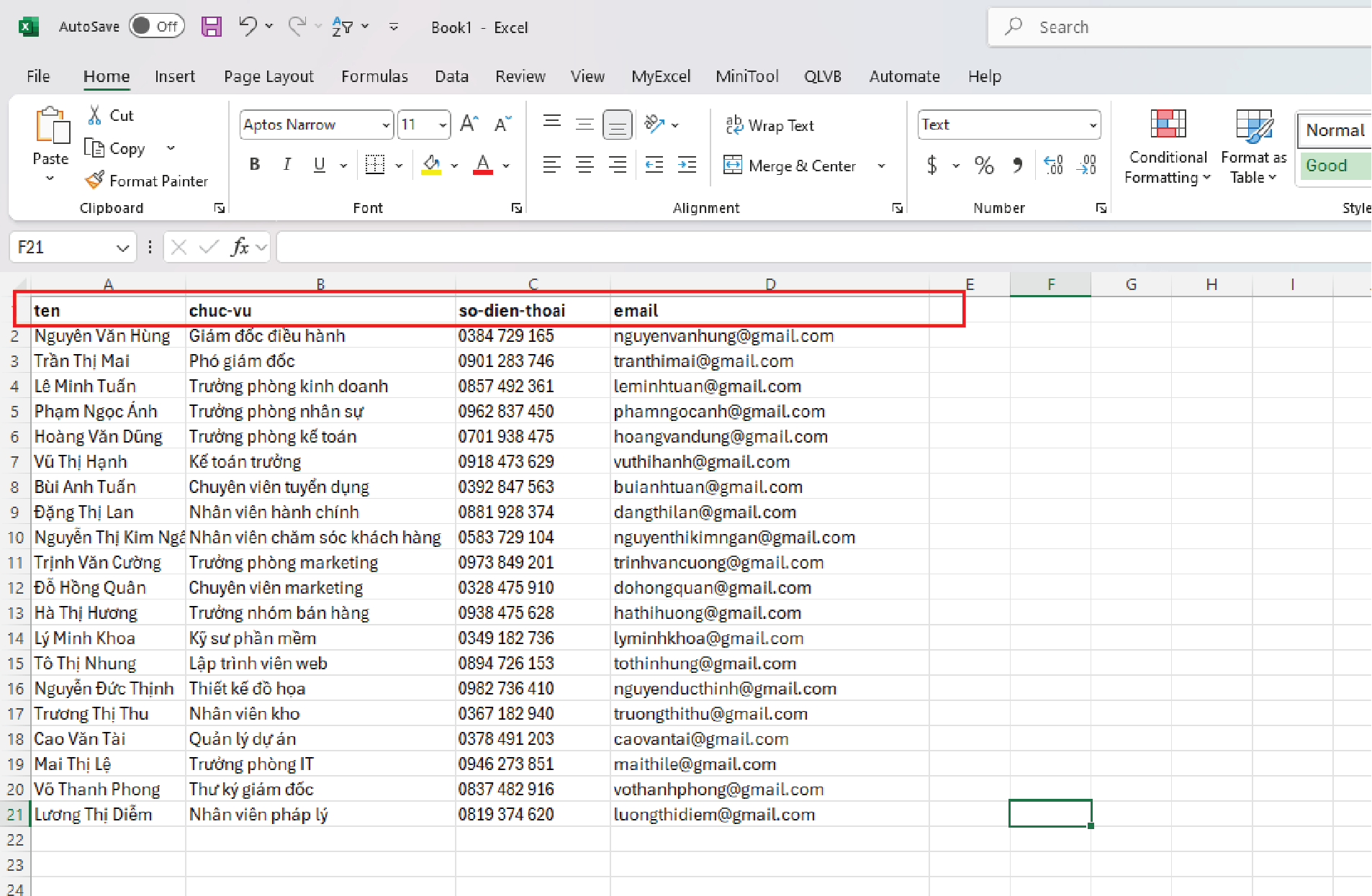
File Excel chứa nội dung cần nhập vào Adobe Illustrator. File này cần được sắp xếp theo nguyên tắc các cột tương ứng với những “trường” cần thay đổi. Và mỗi hàng tương ứng với một nội dung tương ứng.
Ví dụ: Trong File Name Card cần Chèn nội dung hàng loạt từ Excel vào Adobe Illustrator. Có các “trường” nội dung thay đổi như: Tên, Chức vụ, Số điện thoại, Email. Thì trong File Excel file có các cột tương ứng: ten, chuc-vu, So-dien-thoai, email
Bạn có thể xem hình mô tả bên dưới để hiểu rõ hơn.
File thiết kế cần thay nội dung
File thiết kế cần thay nội dung phải đảm bảo: mỗi nội dung cần thay phải là 1 đối tượng riêng biệt, và ở dạng Text
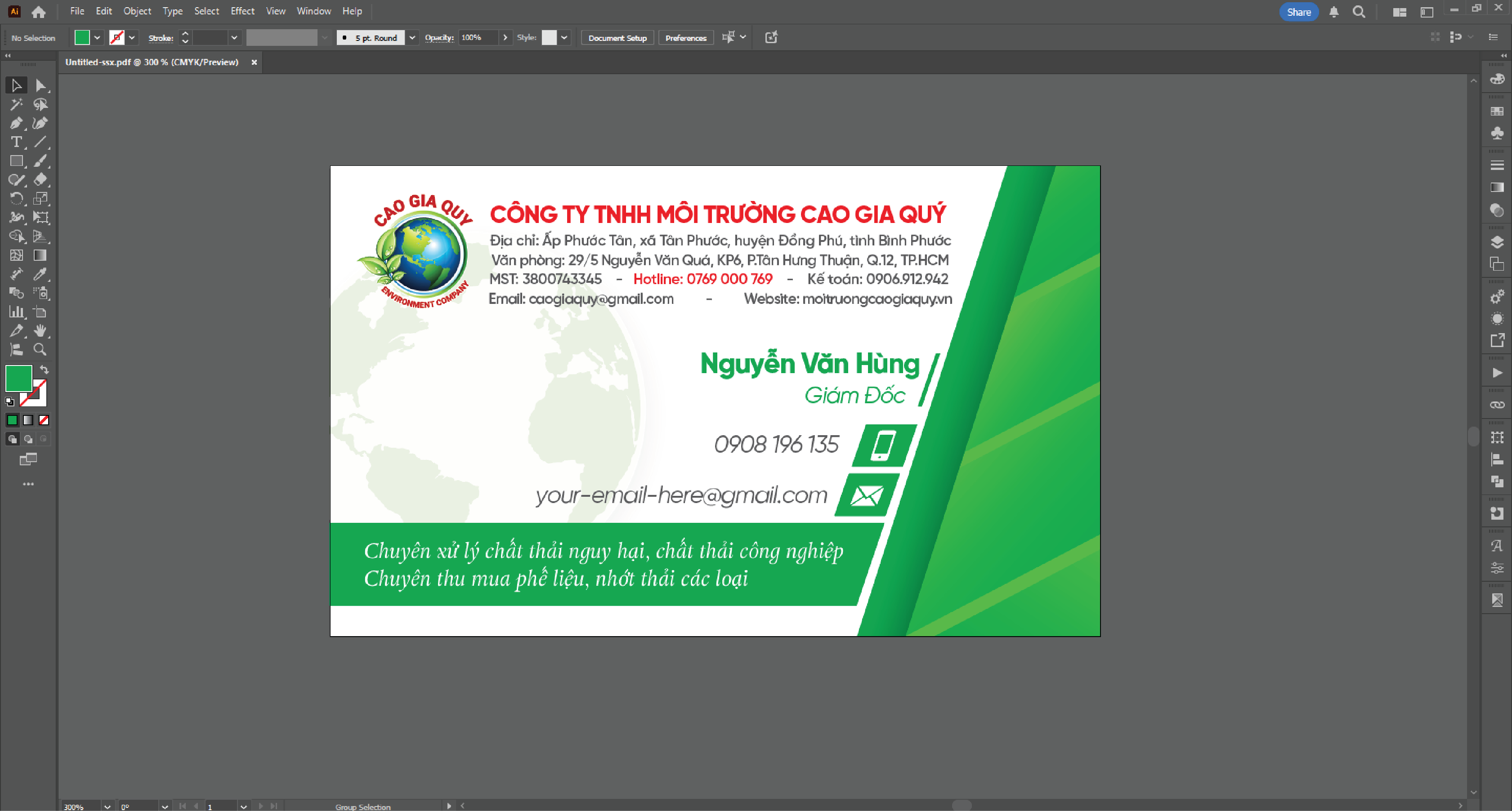
Ví dụ: File thiết kế Name Card cần thay nội dung. Các đối tượng: Tên, Chức vụ, Số điện thoại, Email. Mỗi đối tượng phải riêng biệt và đang ở dạng Text.
Các bước thực hiện chèn nội dung hàng loạt từ Excel vào Adobe Illustrator
Bước 1: Xuất file Excel chứa nội dung về định dạng .CSV
Tại File Excel chứa nội dung để chèn và Illustrator. Bạn nhấn Ctrl + A sau đó Copy toàn bộ dữ liệu có trong bảng.
Tiếp đến bạn dán dữ liệu vào trong Bảng tính của Google phiên bản Web tại: https://docs.google.com/spreadsheets/create?hl=vi
Bước tiếp theo bạn vào Tệp/Tải xuống/ Chọn định dạng .CSV. Và lưu file về máy
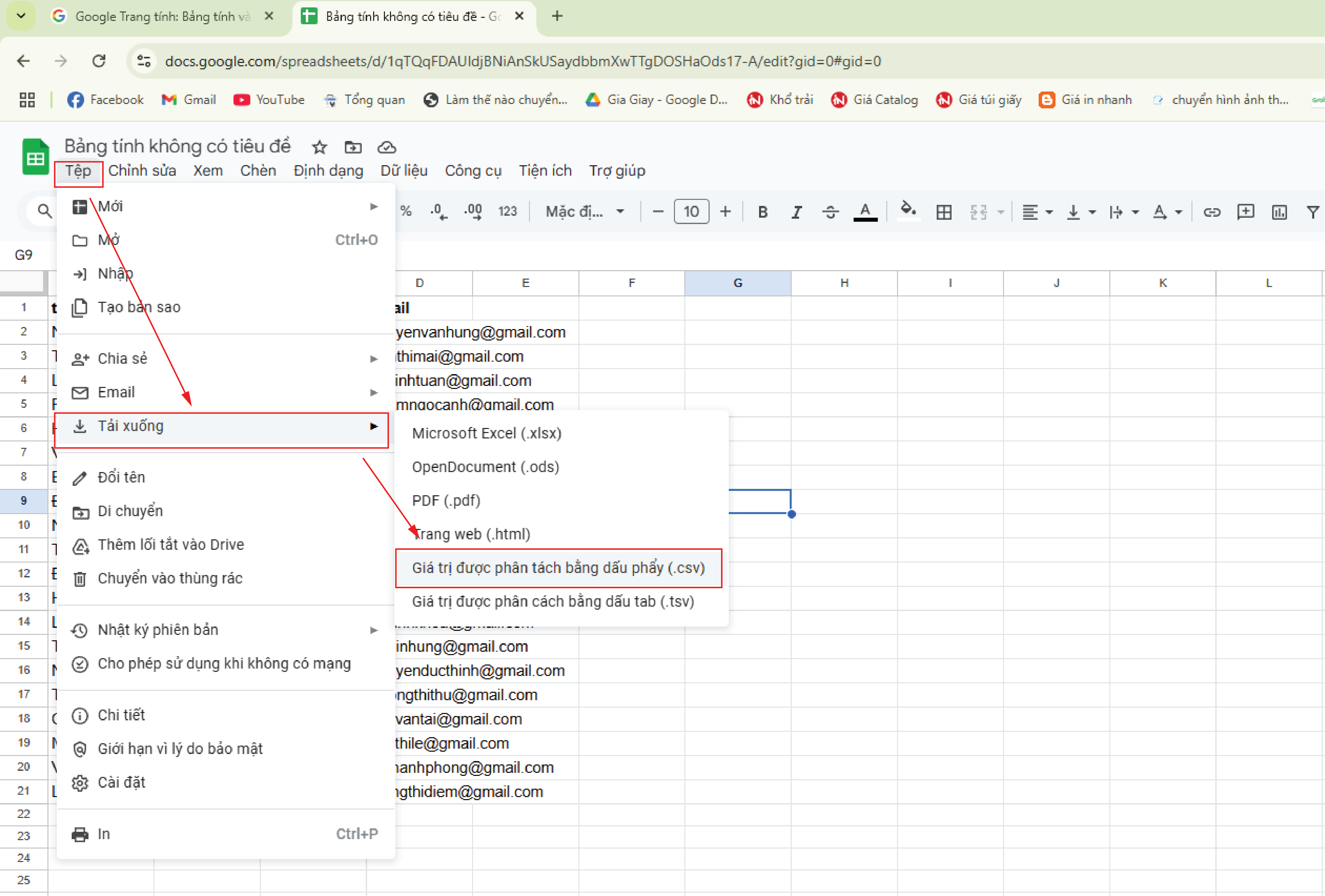
Lưu ý: bạn nên đặt tên file không dấu. Để tránh phát sinh lỗi
Bước 2: Nhập File .CSV vừa tạo vào Adobe Illustrator
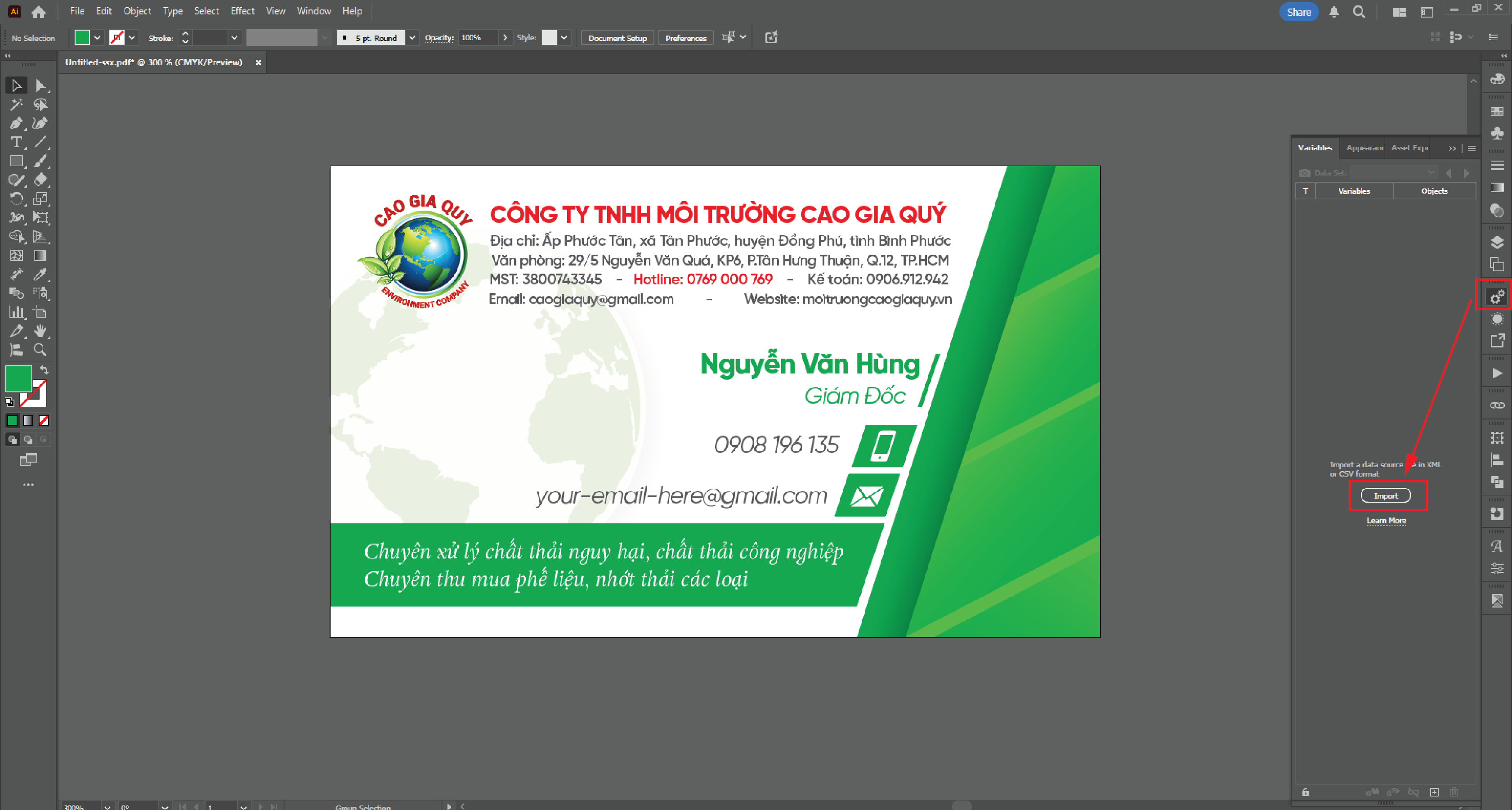
Tại Adobe Illustrator. Bạn mở file thiết kế cần chèn nội dung lên. Chọn mở cửa sổ Varibles bên menu bên phải (nếu không thấy bạn có thể vào Window/Variables)
Sau đó nhấn Import. Và dẫn đường đến chọn file .CSV vừa lưu ở bước 1
Lúc này Illustrator sẽ liệt kê ra các “trường” bạn đã tạo trong Excel.
Lúc này bạn chọn từng “trường” trong của sổ Variables, sau đó chọn đối tượng tương ứng với trường trong file thiết kế. Và nhấn Make text Dynamic. Sau đó lặp lại các bước với các “trường” còn lại
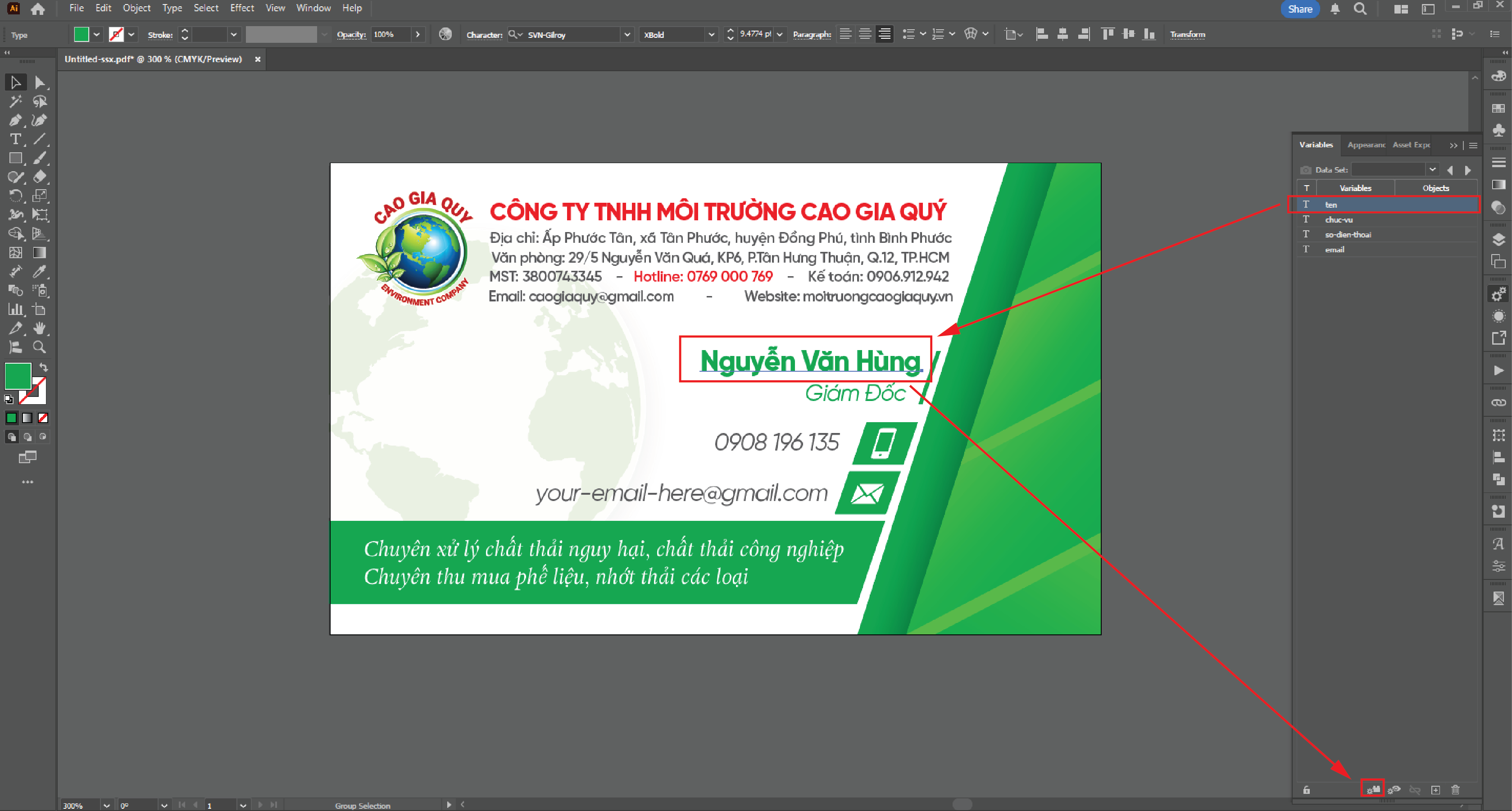
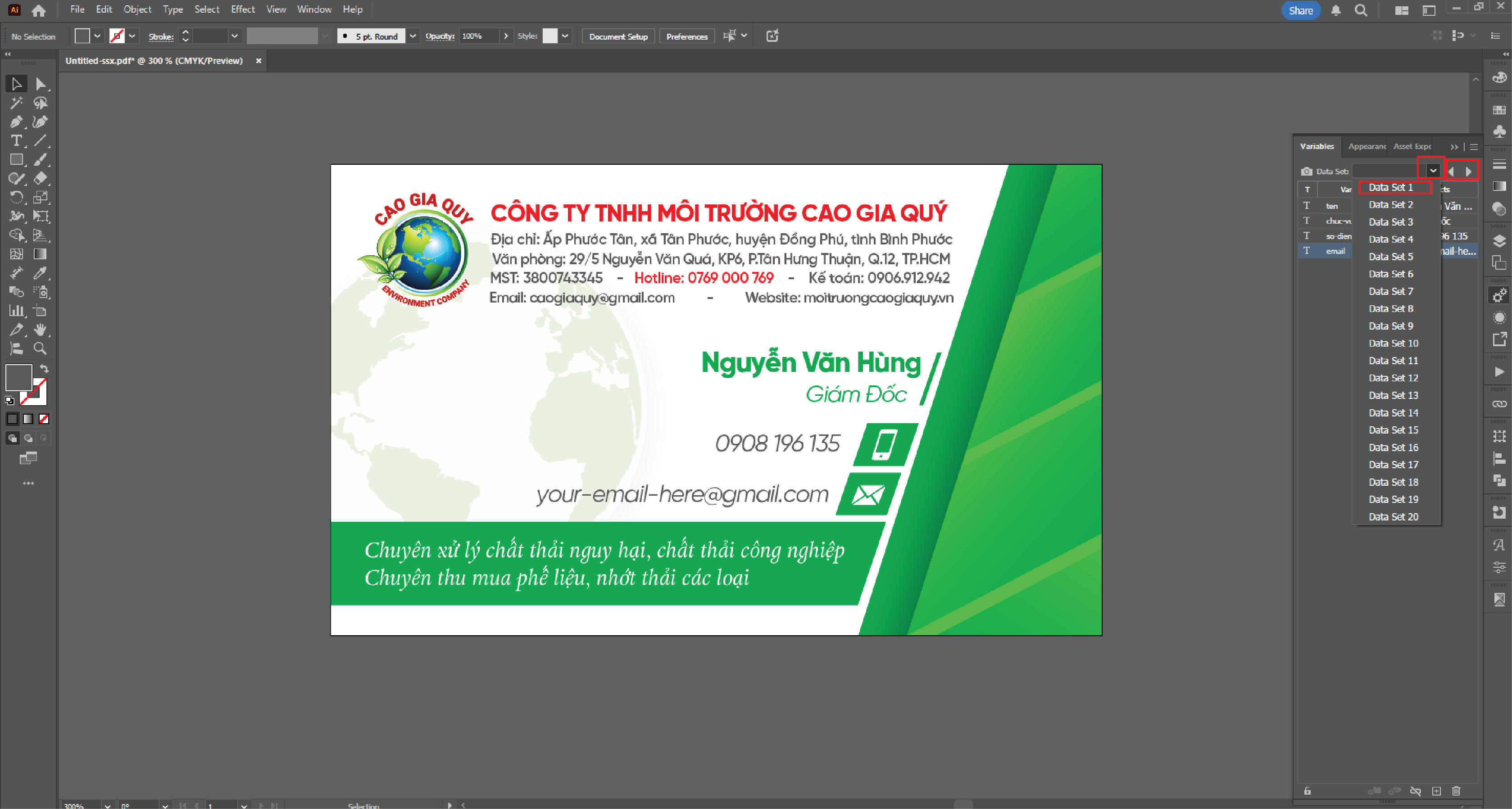
Sau khi bạn liên kết các trường trong cửa sổ Variables với đối tượng trong file. Bạn nhấn vào mũi tên Data Set. Và chọn Data Set 1, sau đó nhấn mũi tên qua lại để xem nội dung đã được chèn tự động theo File Excel của bạn.
Bước 3: Lưu file đã chèn tự động thành PDF hoặc AI
Sau khi hoàn thành Chèn nội dung hàng loạt từ Excel vào Adobe Illustrator. Lúc này bạn sẽ lưu file theo từng Data Set đã có trước đó.
Đầu tiên bạn mở của sổ Action (nếu không thấy bạn có thể vào Window/Action). Và tạo mới 1 Action bằng cách nhấn Create New Action. Sau đó nhấn Record
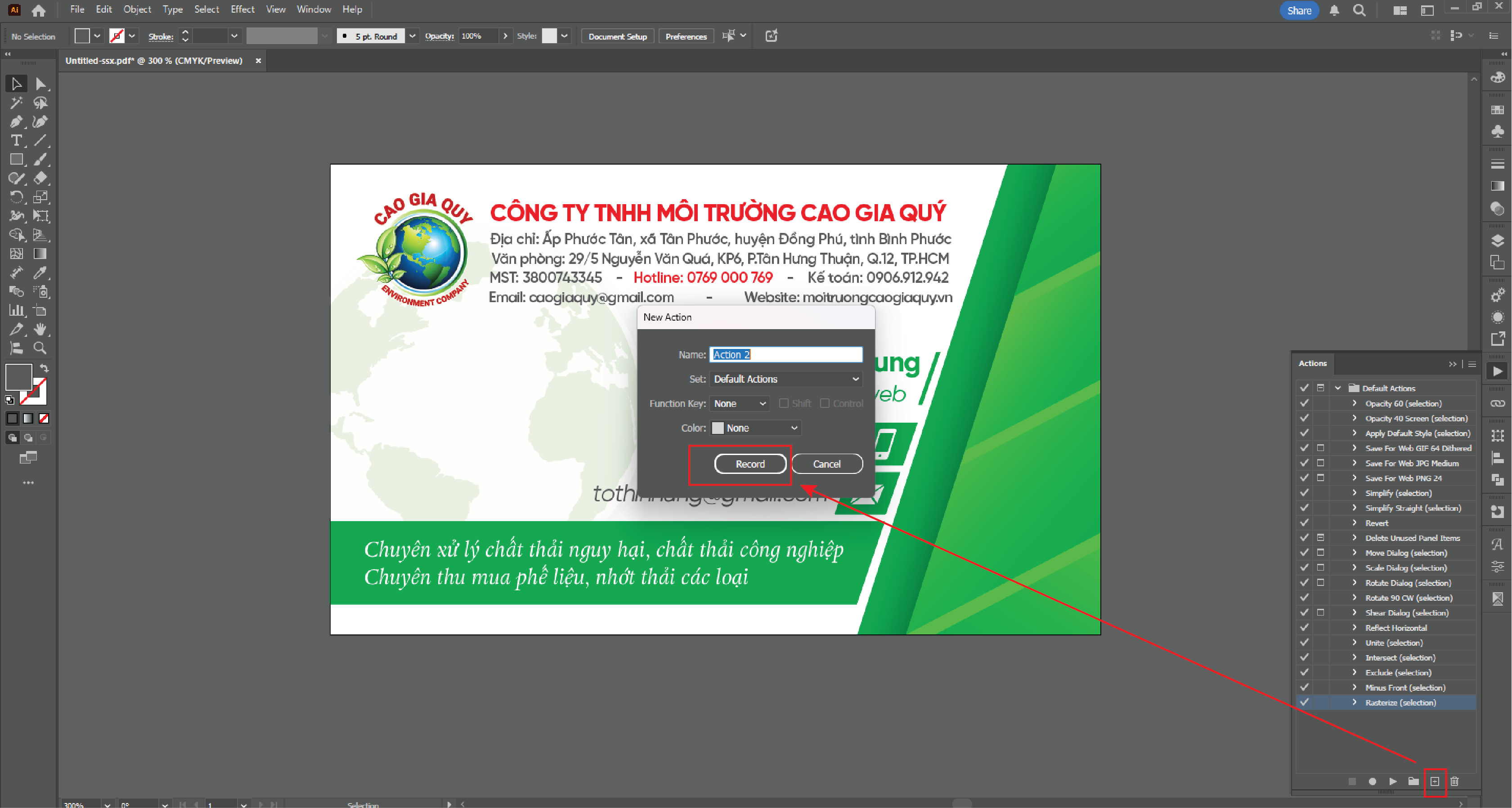
Lúc này thực hiện thao tác lưu file như bình thường. Định dạng có thể là PDF hoặc AI tuỳ ý. (File/Save As…)
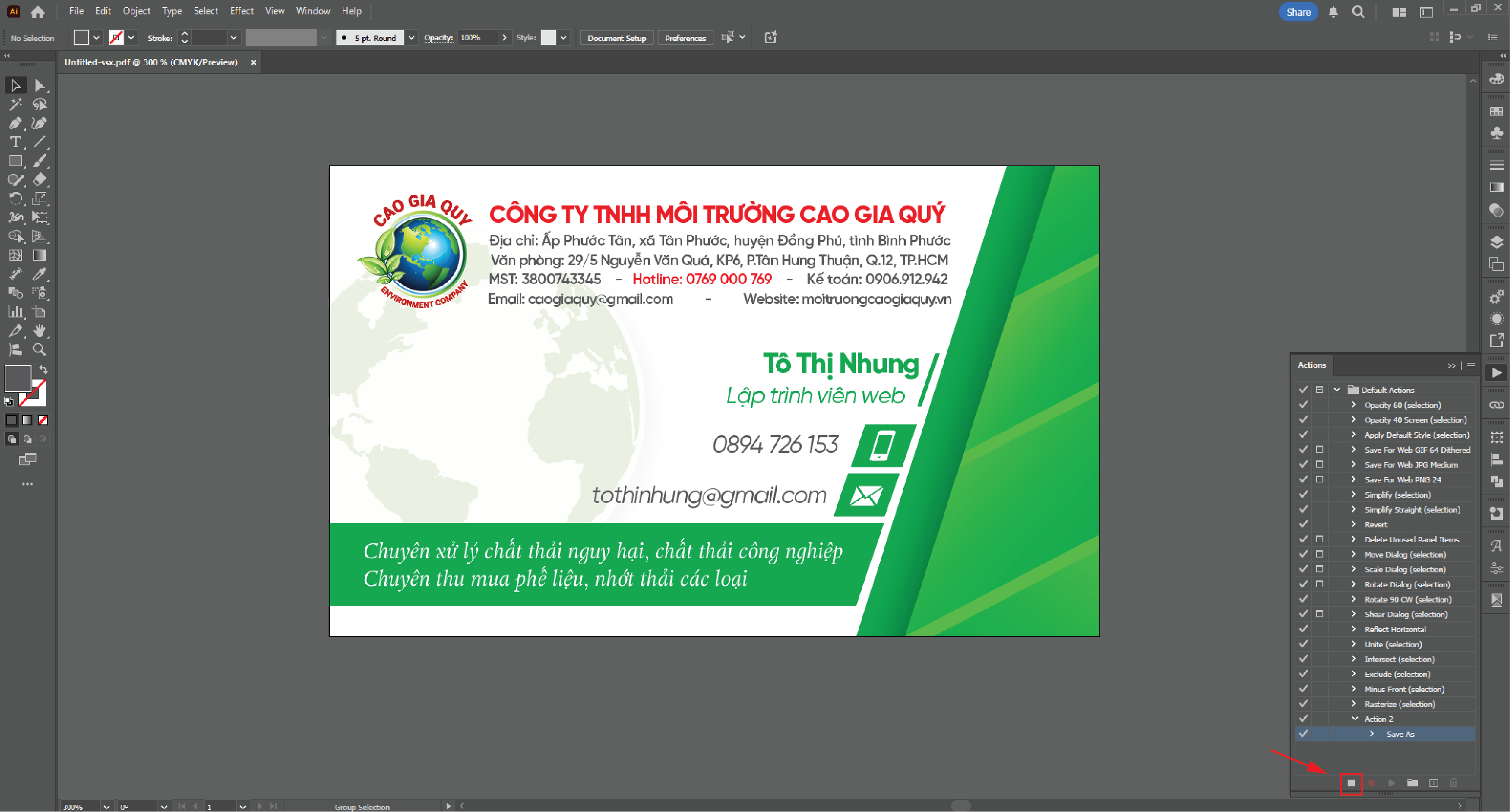
Sau khi lưu file xong. Bạn nhấn Stop để ngưng việc tạo Action. Lúc này sẽ có 1 Action mới được tạo ra để thực hiện việc lưu file.
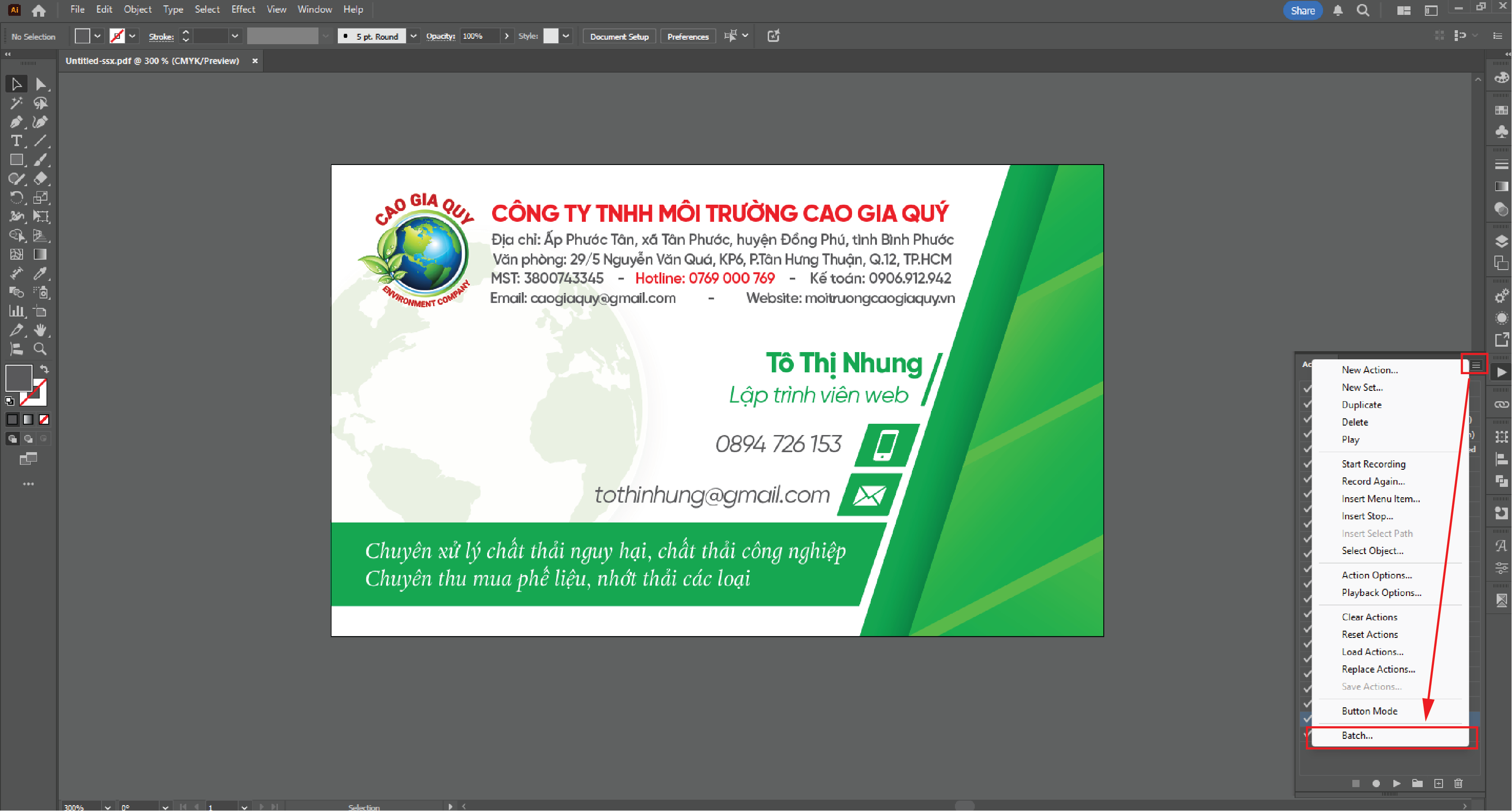
Bây giờ bạn chọn Action vừa được tạo và nhấn vào phần 3 gạch của cửa sở Action. Sau đó chọn Batch…
Tại cửa sổ Batch. Bạn để lựa chọn như hình bên dưới. Riêng mục số 2 bạn nhấn Choose và chọn nơi file sẽ được Lưu. Và cuối cùng là nhấn OK.
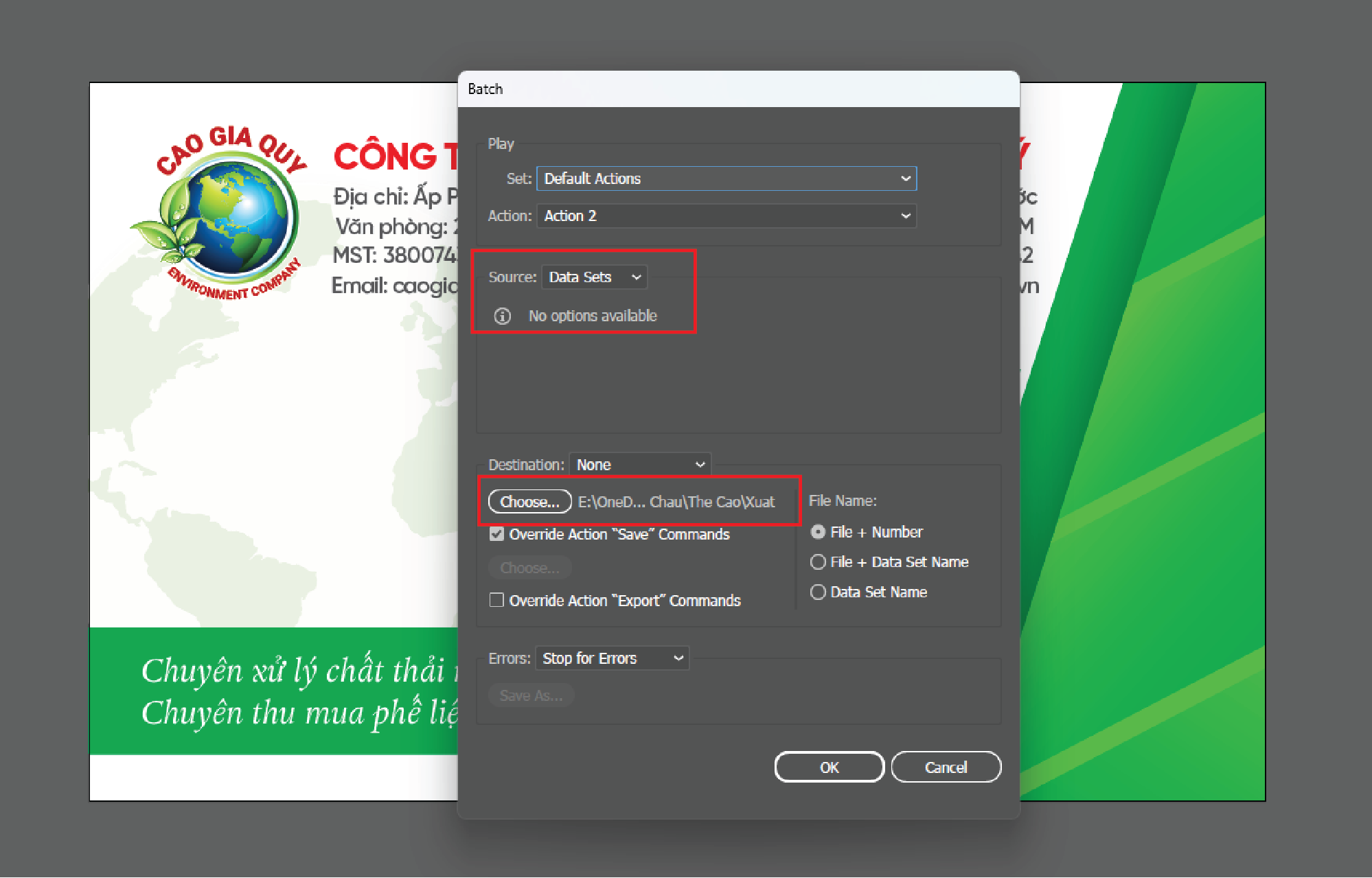
Lúc này Illustrator sẽ thực hiện lệnh lưu tự động lần lượt các Data Set tương ứng với dữ liệu trong file Excel bạn đã tạo.
Bước 4: Mở thư mục lưu file và kiểm tra
Sau khi Illustrator lưu lần lượt xong. Bạn mở thư mục lưu ở bước 3. Sẽ thấy từng file đã được lưu ở đây. Tương ứng với dữ liệu trong file Excel ở bước 1.
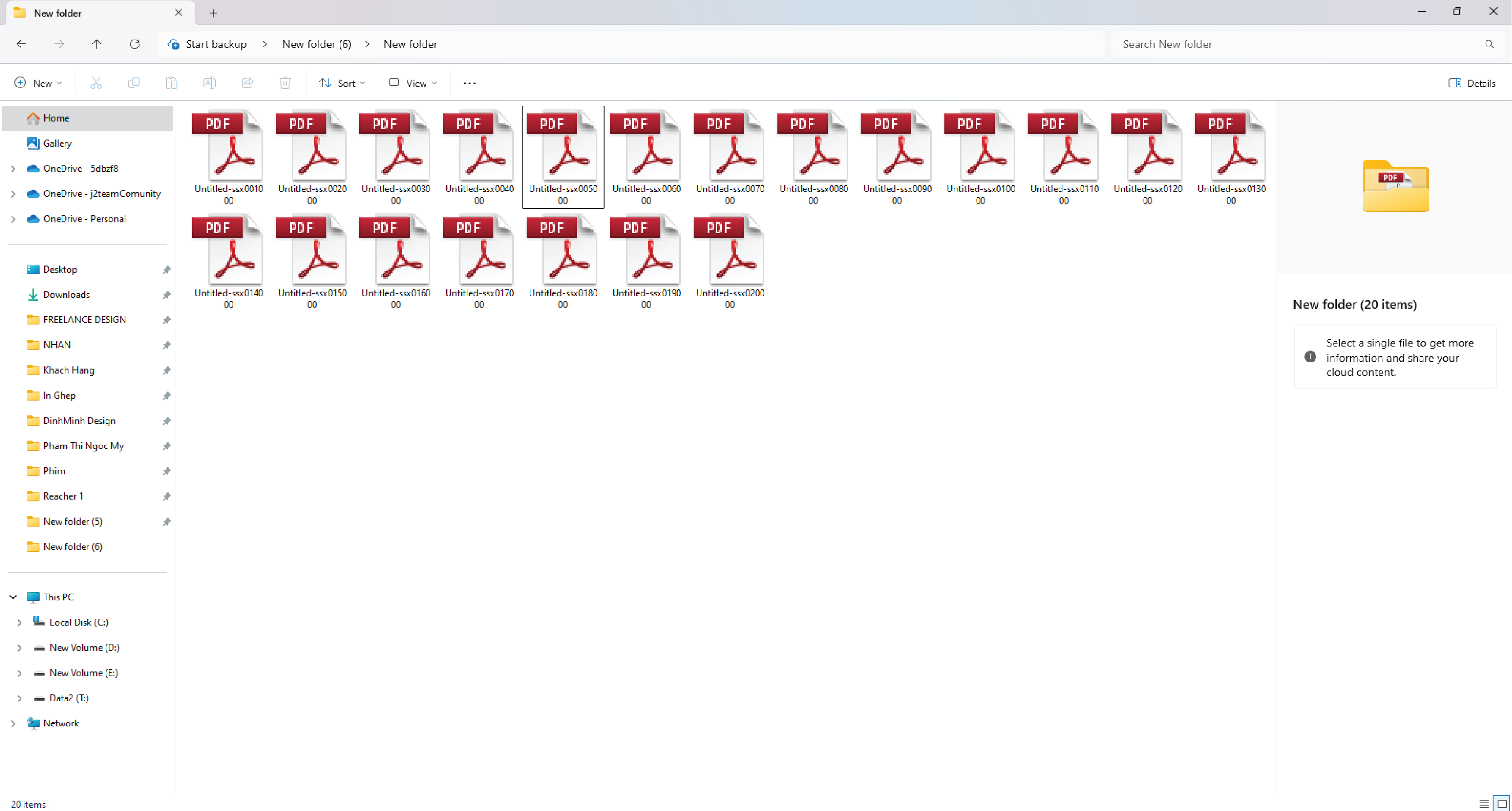
Vậy là bạn đã thực hiện xong các bước chèn nội dung hàng loạt từ Excel vào Adobe Illustrator.
Video hướng dẫn chi tiết cách chèn nội dung hàng loạt từ Excel vào Adobe Illustrator
Lời kết
Vậy là bạn đã hoàn thành quá trình chèn nội dung hàng loạt từ Excel vào Adobe Illustrator một cách tự động và hiệu quả. Nhờ vào tính năng Variables kết hợp với Actions, bạn có thể tiết kiệm rất nhiều thời gian và công sức khi làm việc với các thiết kế cần nhập liệu từ bảng tính.
Chúc bạn thành công với các dự án thiết kế của mình! Hãy thử nghiệm với các dữ liệu khác nhau và khám phá thêm nhiều tính năng hữu ích của Illustrator để nâng cao hiệu suất công việc.

Làm được rồi cảm ơn bạn
Mấy hướng dẫn trên mạng mình làm theo bị lỗi lúc inport file csv. Nhưng làm theo hướng dẫn này thì đã import được. Thanks bạn nhiều
Không biết ad mất bao nhiêu thời gian mới làm bài hướng dẫn chèn nội dung hàng loạt từ Excel vào Adobe Illustrator này nhỉ? cảm ơn nhé mình sẽ lưu lại khi cần
Cảm ơn ad. Hướng dẫn chi tiết quá. Quá có tâm